 NTFSTool
Instalar NTFSTool en Mac
Versión actual (recomendada)
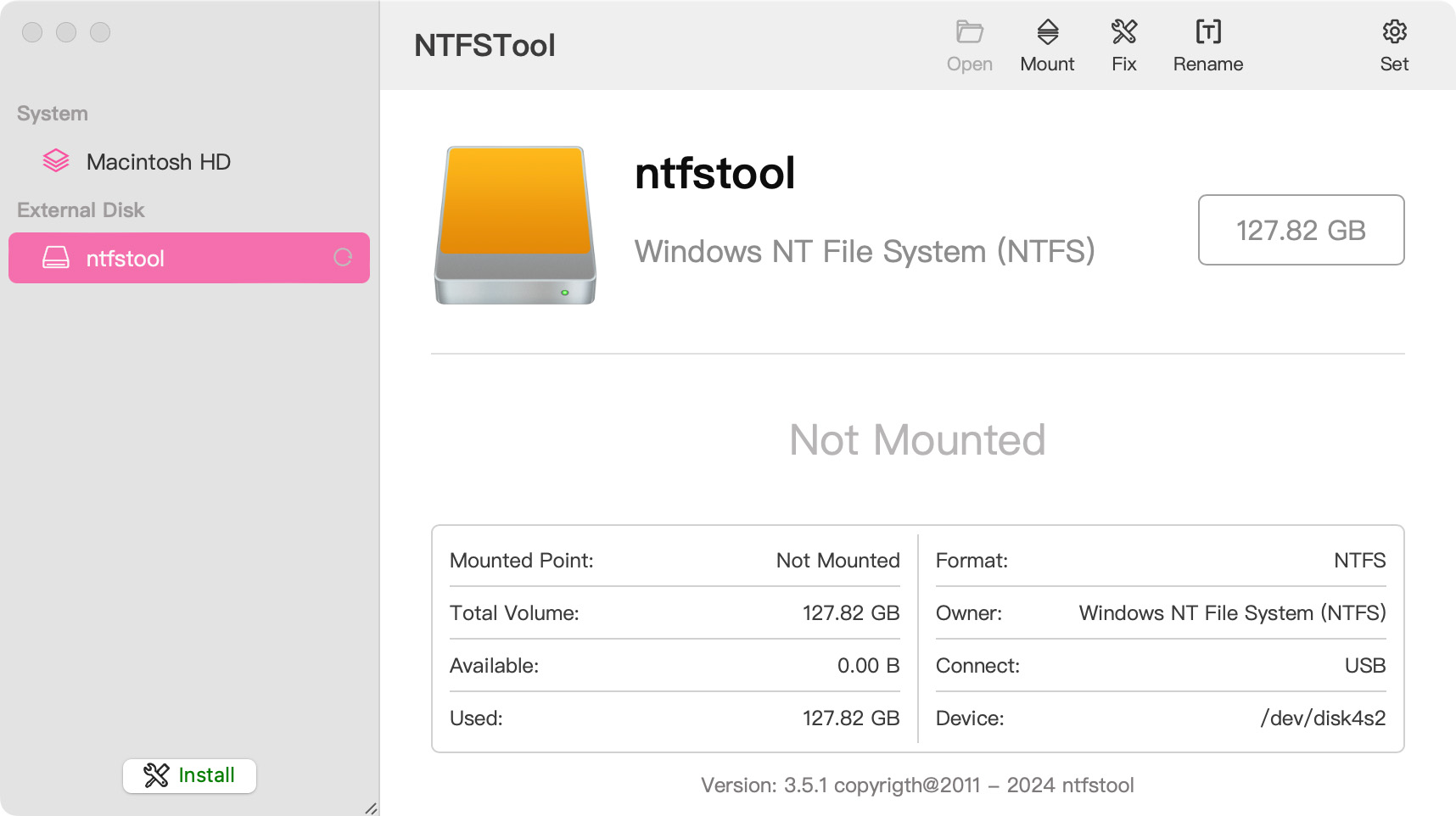
Descargue de este sitio, abra el pkg y complete la configuración. Luego conecte un disco NTFS. La versión actual no requiere modo de recuperación ni csrutil.
Operaciones seguras con discos: NTFSTool emplea protocolos estrictos de verificación de escritura. Debido a la naturaleza de bajo nivel de los sistemas de archivos multiplataforma, expulse siempre los discos de forma segura antes de desconectar y mantenga copias de seguridad regulares de datos importantes. El software se proporciona "tal cual" y NTFSTool Inc. no es responsable de pérdida de datos o interrupciones de hardware por desconexión incorrecta o estado del disco.
Operational Telemetry: To maintain license verification and troubleshoot filesystem stability, the software collects necessary non-personal technical data, including anonymous hardware identifiers, macOS build version, and error crash logs.
¿Mac puede escribir en discos NTFS por defecto?
No. macOS puede leer volúmenes NTFS de Microsoft pero no escribir sin software adicional. NTFSTool proporciona acceso completo de lectura y escritura.
¿El NTFSTool actual requiere extensión de kernel o desactivar SIP?
No. El NTFSTool moderno es completamente sin controlador y se ejecuta en espacio de usuario con instalación de un clic. Los pasos de extensión de kernel aplican solo a versiones legacy, documentados en Ayuda.
¿NTFSTool es gratis?
NTFSTool es una licencia de por vida de pago único (sin suscripción, reembolso de 14 días) y puedes probarlo gratis con 3 montajes. El precio final se muestra al pagar según tu región; pueden aplicarse impuestos.
¿Quién publica NTFSTool?
NTFSTool Inc. publica la app oficial. Apple emitió credenciales de firma de extensión de kernel para la arquitectura legacy. Los builds actuales están firmados con Developer ID y notarizados por Apple. Descargue solo de ntfstool.com.
¿Qué Mac y versiones de macOS son compatibles?
Intel y Apple Silicon. Requiere macOS 10.15 o posterior.
¿NTFSTool estuvo en Mac App Store?
Sí. Estuvo listado en Mac App Store y se planea su regreso. Actualmente no está en la tienda; use la descarga oficial de este sitio.
¿Cuál es la mejor alternativa a Paragon NTFS o Tuxera para Mac?
NTFSTool es una alternativa de licencia de por vida: pago único (precio final al pagar), instalador sin controladores en espacio de usuario, 100 % sin conexión. Paragon y Tuxera suelen venderse como licencias anuales de pago y a menudo requieren actualizaciones con cada versión mayor de macOS. Comparativa: https://ntfstool.com/vs-paragon-tuxera.html
Versiones kext legacy (histórico)
Los siguientes pasos aplican solo a builds históricos con extensión de kernel. Se conservan como herencia de ingeniería y para usuarios de esas versiones. No los siga para el instalador actual.
Reason for Installing the NTFSTool Kernel Extension
Due to Microsoft's licensing restrictions, macOS has removed write support for the NTFS disk format. Historical NTFSTool releases therefore installed an Apple-signed kernel extension. This is engineering heritage. The current release does not use these steps.
Requirements and Steps for Installing Drivers in macOS Kernel (legacy only)
For Intel Chip Systems
Requirements: Disable System Integrity Protection (SIP)
- Enter system recovery mode, disable System Integrity Protection (SIP). Completely shut down your Mac, then start it up, and immediately press and hold Command+R during startup until the Apple logo appears for 3 seconds, then release the button and wait to enter Recovery mode
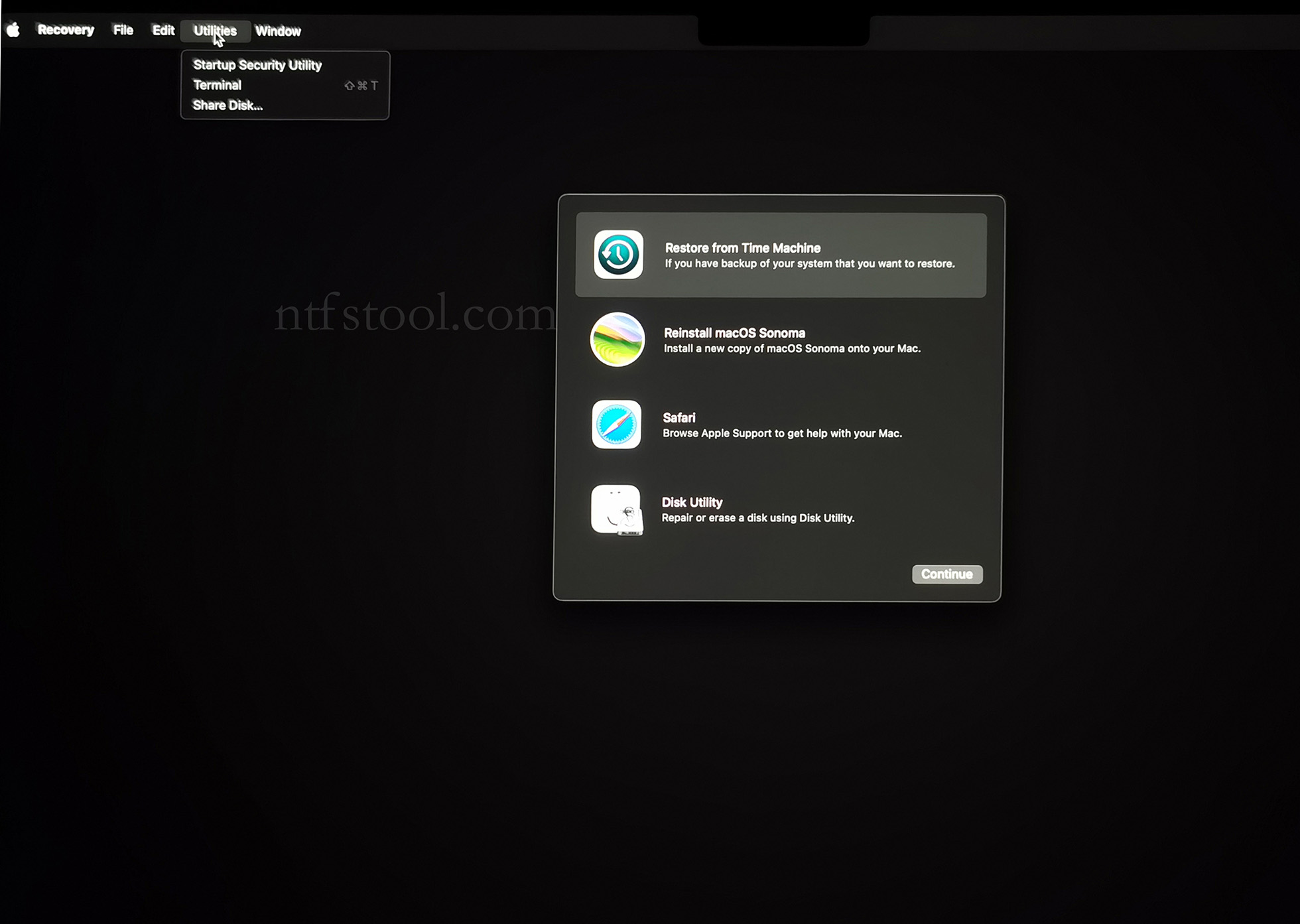
- Click 'Utilities' in the top toolbar, select 'Terminal'
- Type 'csrutil disable' in the terminal, then press Enter
- Close the terminal and restart your Mac
- Related Screenshots
For Apple Silicon systems
Requirements: Disable SIP; enable Allow user management of kernel extensions from identified developers.
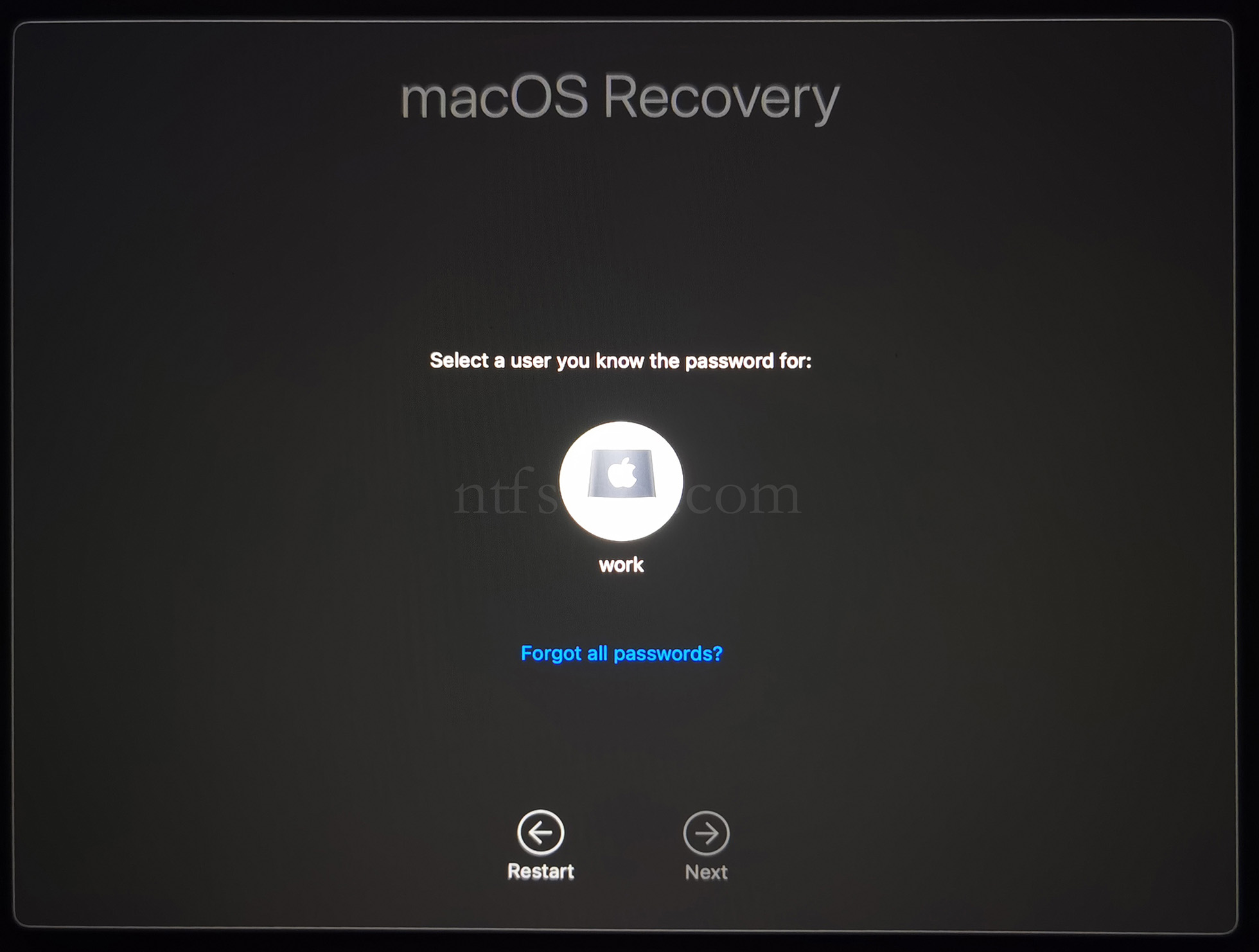
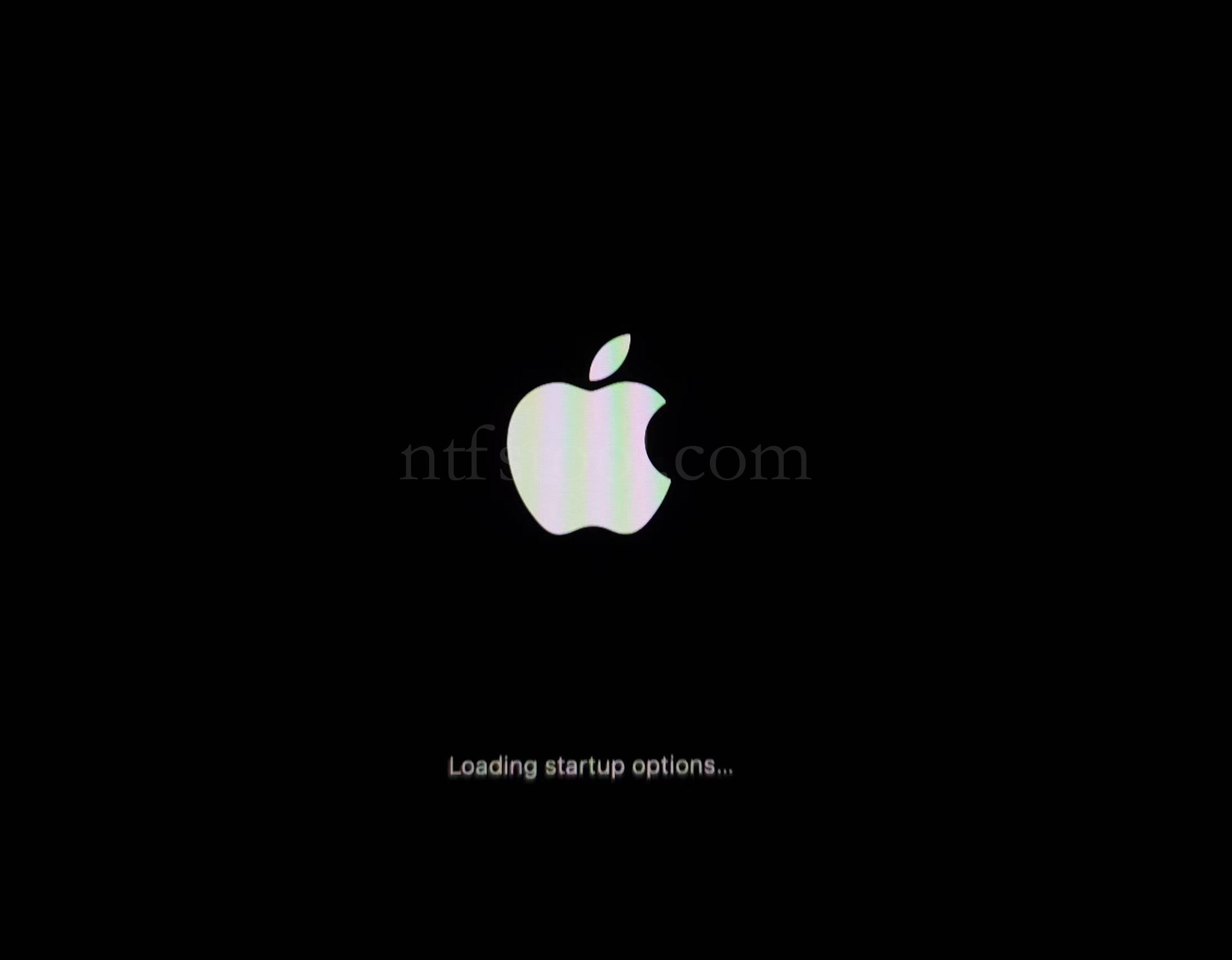
- Restart and hold the power button until Loading startup options appears, then enter recovery
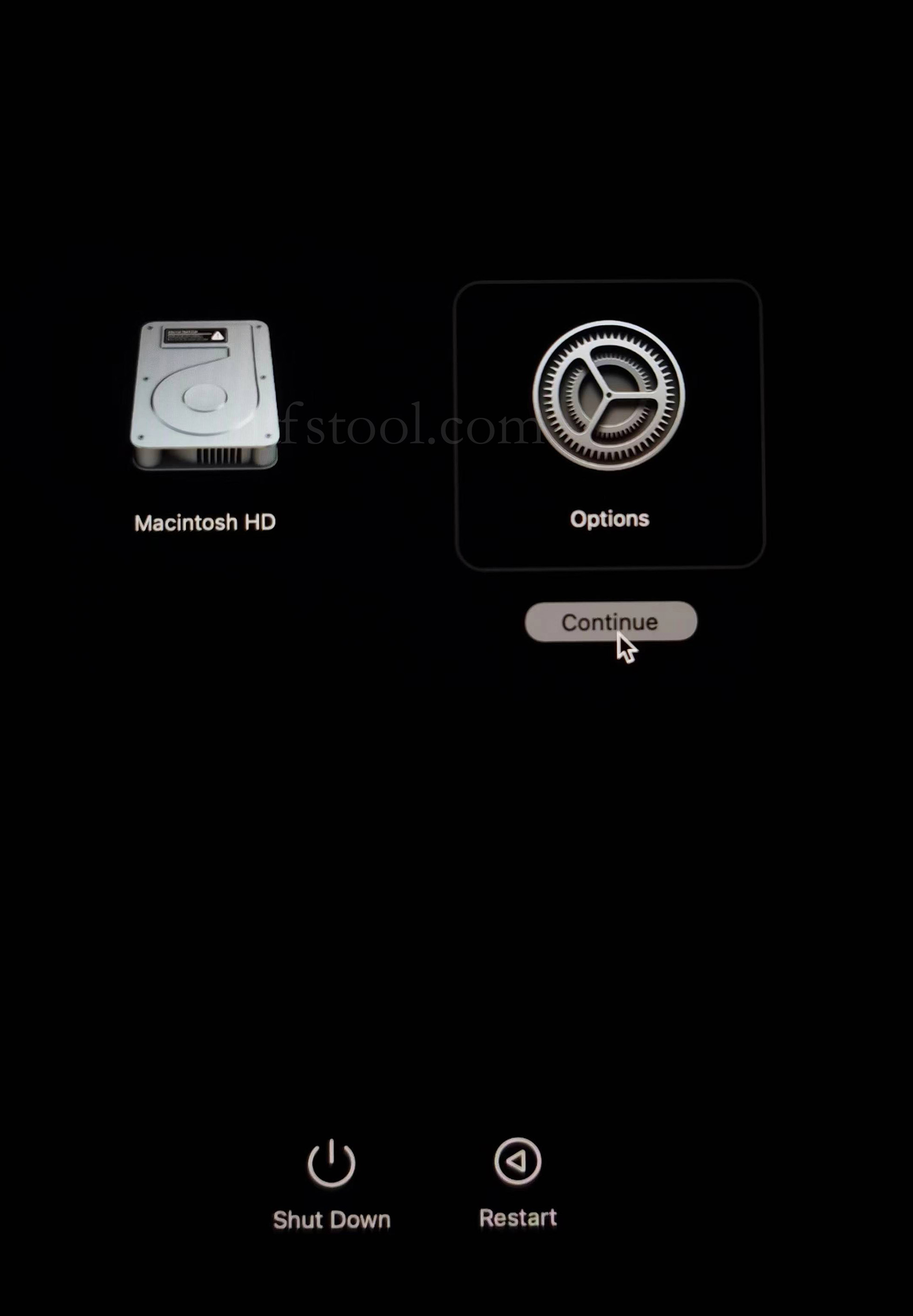
- Select Options, Continue
- Select the admin user and enter the password
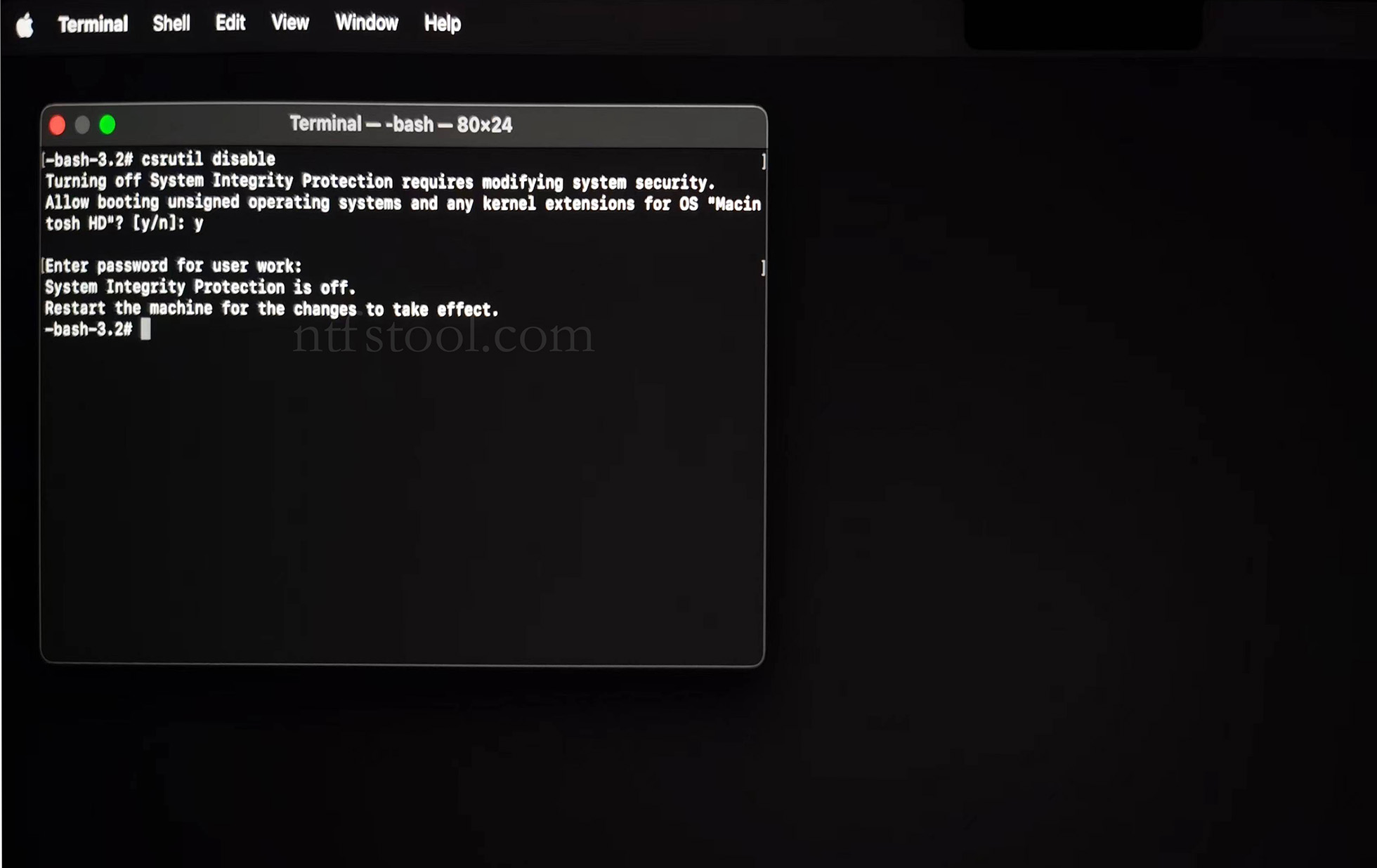
- Utilities → Terminal
- Type csrutil disable, press Enter
- Close Terminal
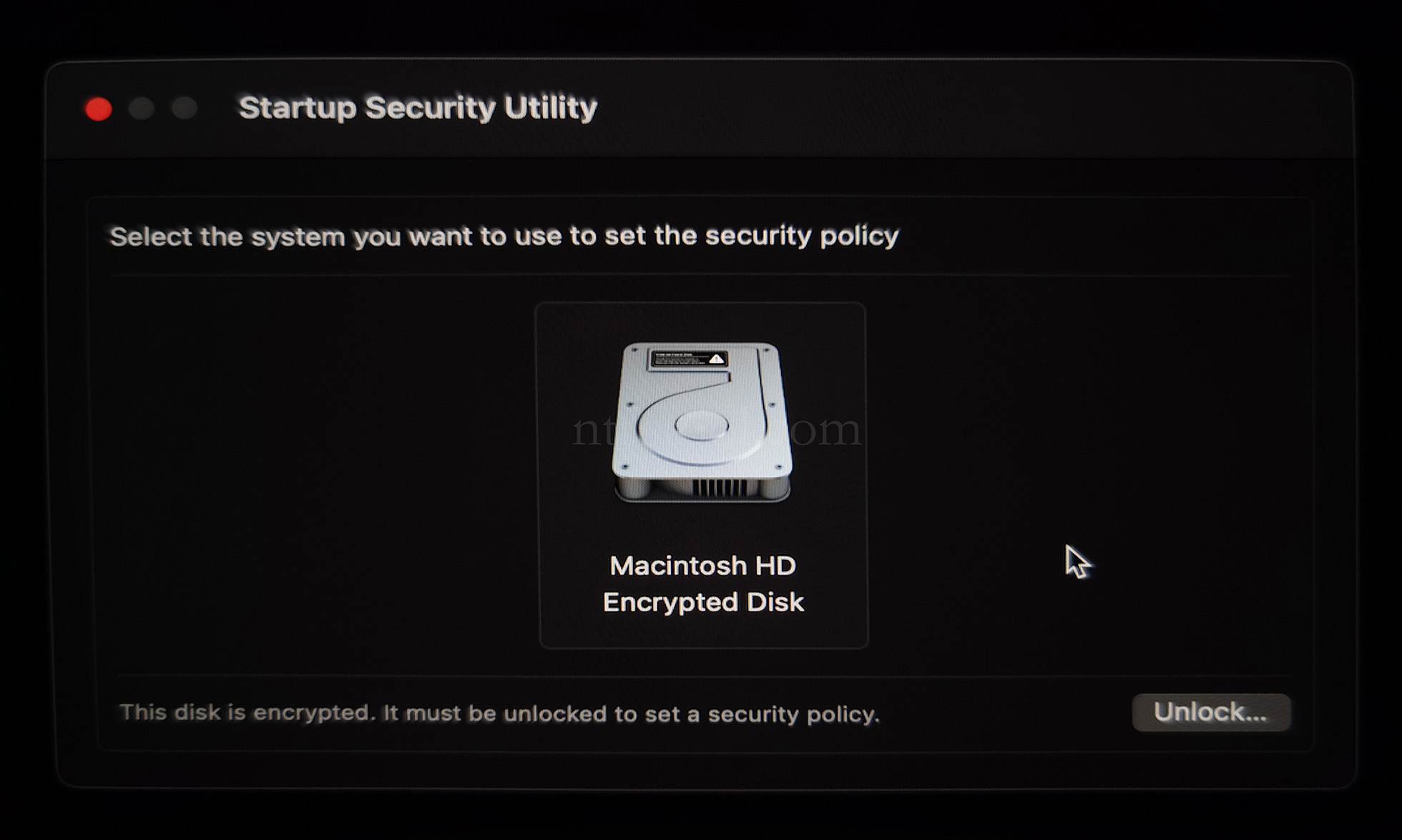
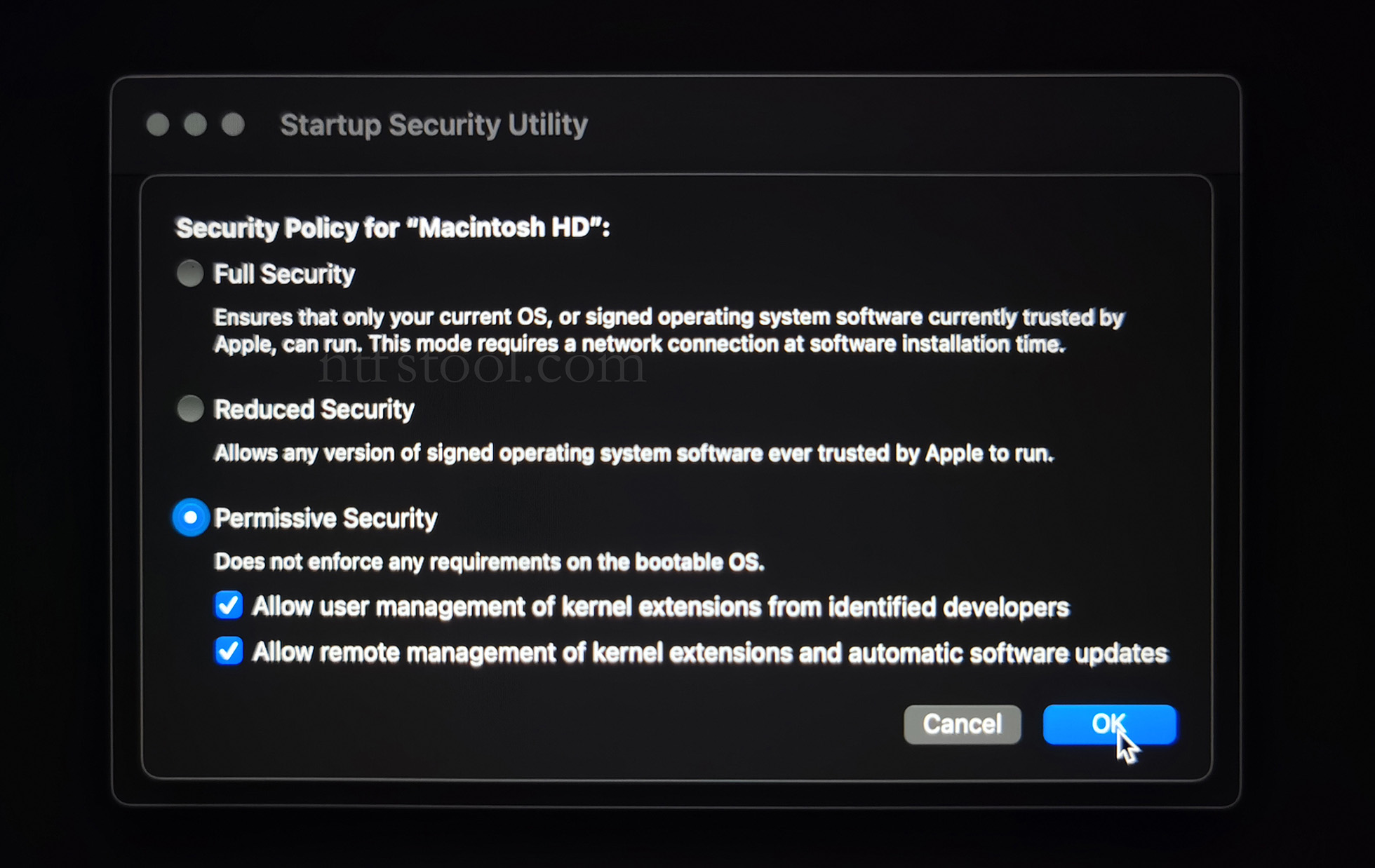
- Utilities → Startup Security Utility
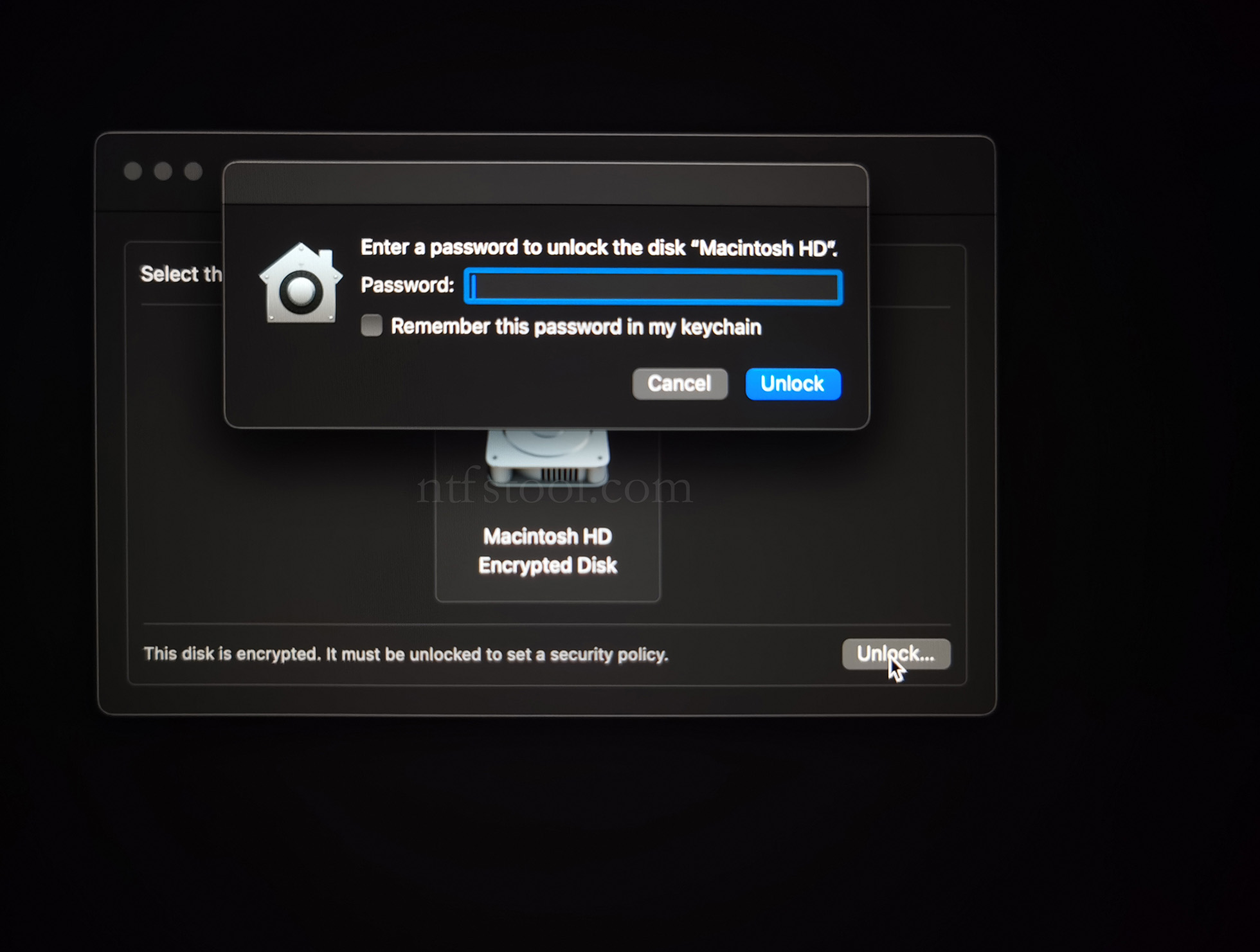
- Select the system disk, then Security Policy
- Check Reduced Security and Allow user management of kernel extensions from identified developers
- Restart from the Apple menu
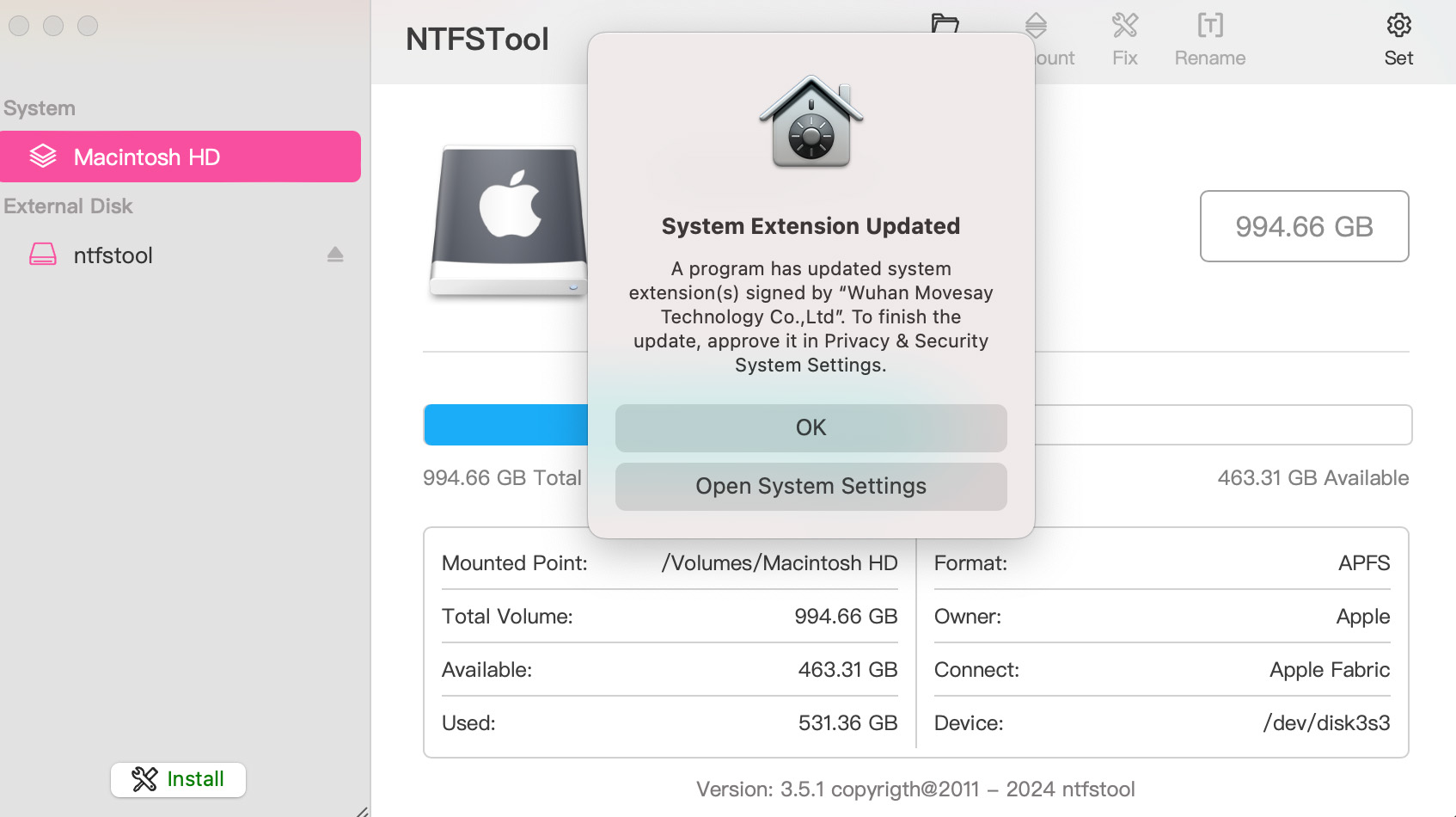
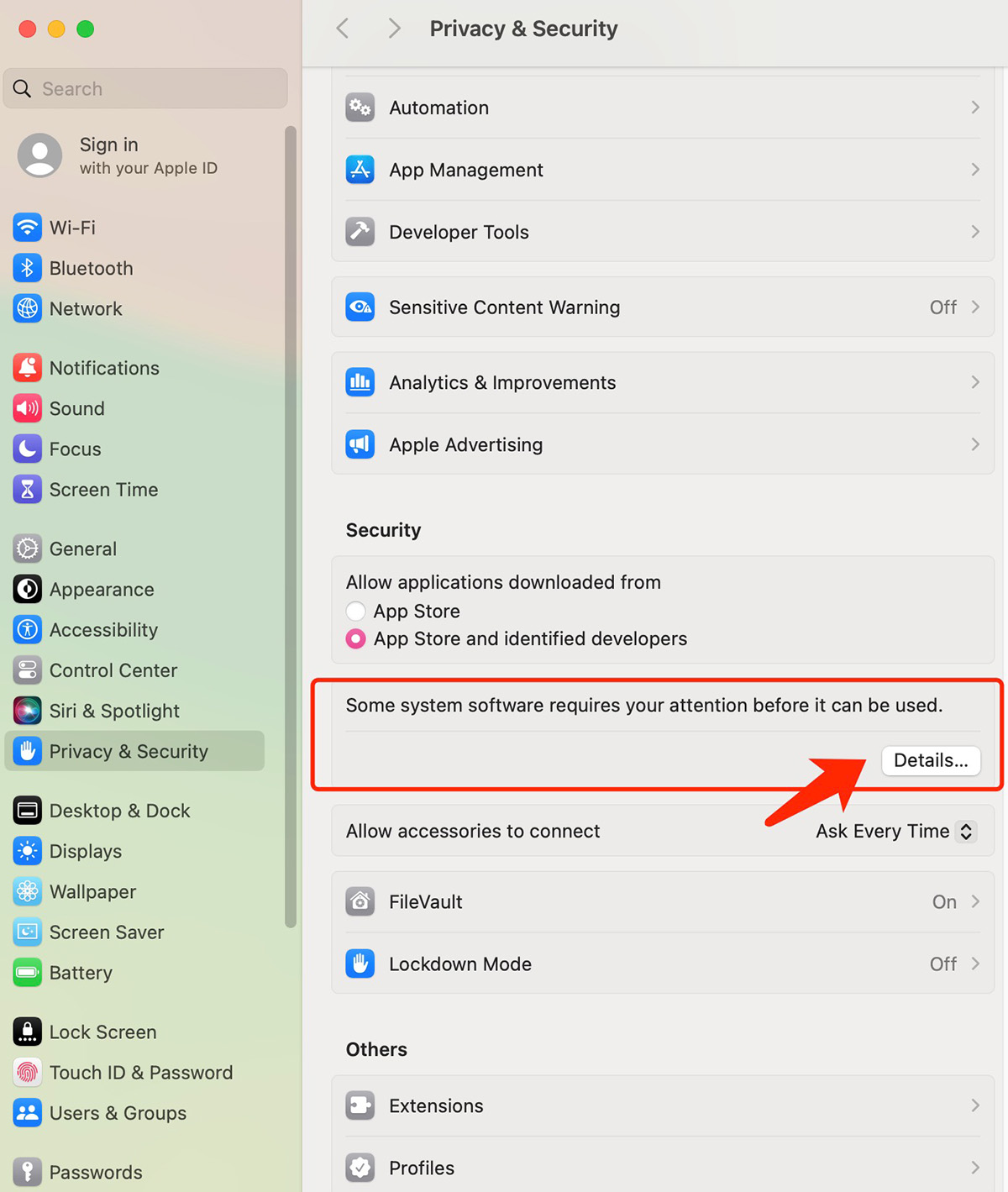
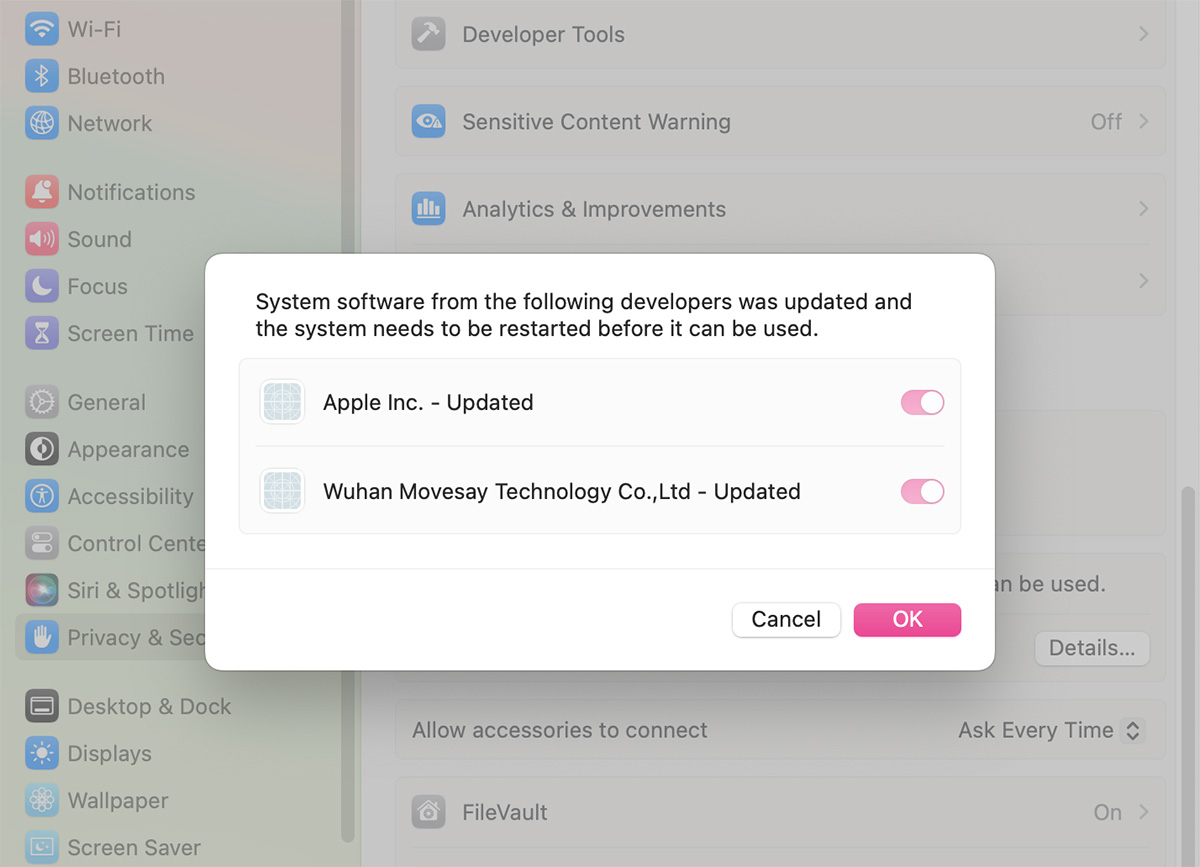
- Open System Settings → Privacy & Security, then allow the extension if prompted
- Related Screenshots